如何試用雲端CRM(用Gmail登錄)
如何試用雲端CRM(用Gmail登錄)
1.到網址 https://www.gsscloud.com/tw/ 出現首頁;移動捲軸1
2.選[CRM]圖示1
3.選[立即免費申請!]1
4.選[免費註冊]1
5.選[企業版]下的[試用30天]1
6.可自行註冊個新帳號,或用既有FB或Google帳號登錄(本例用Google帳號登錄)1
7.出現既有gmail帳號,挑選一自己的帳號1(本例wcit2017)
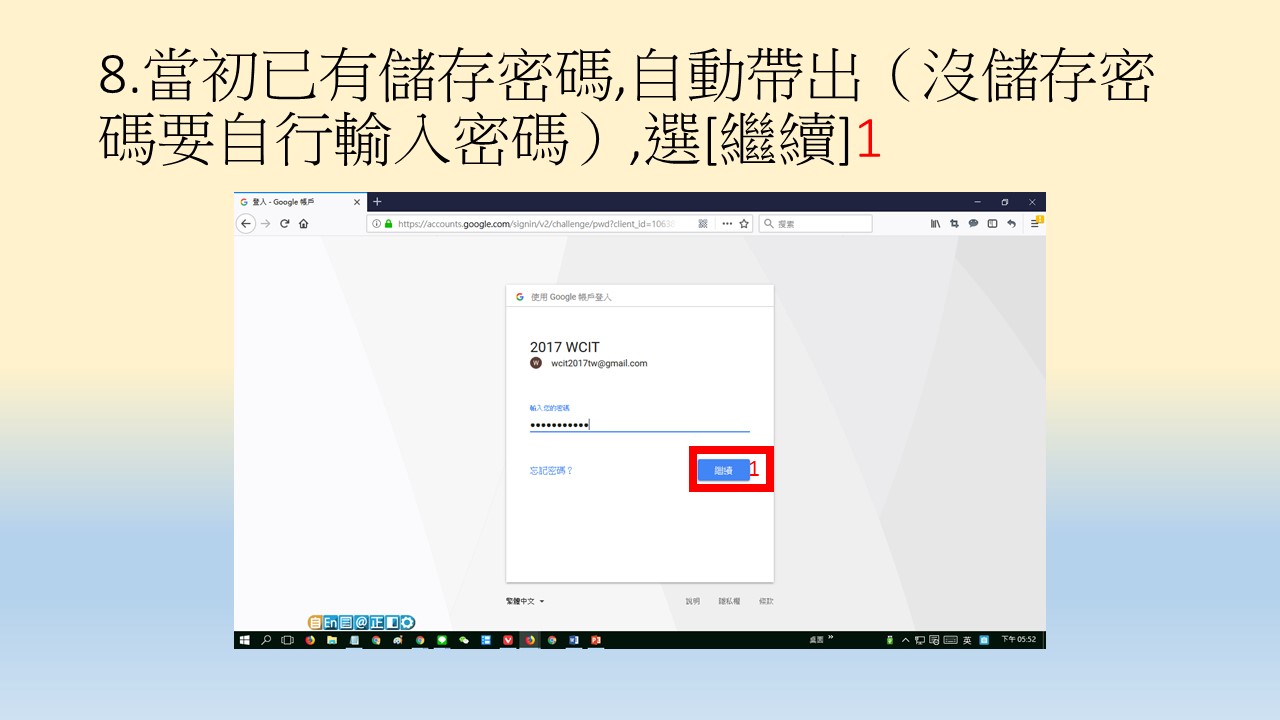
8.當初已有儲存密碼,自動帶出(沒儲存密碼要自行輸入密碼),選[繼續]1
9.自動登錄,選[下訂單]1
10.告知已部署,選黃筆處1
11.選[開始設定]1
12.出現請您命名頁面
13.輸入名稱(本例 設定 ”科技公司”)1,選[繼續]2
14.選一個範本,可移動[捲軸]1
15.選一個範本(本例為電商)1,選[繼續]2
16.選所在地(本例為台灣)1,選[啟用]2
17.顯示資料處理中
18.出現設定成功,選[進入服務]1
19.選[開始導覽]1
20.出現導覽,可選[略過]跳過,本例選[下一步]1
21. 出現導覽,可選[略過]跳過,本例選[下一步]1
22. 出現導覽,可選[略過]跳過,本例選[下一步]1
23. 出現導覽,可選[略過]跳過,本例選[下一步]1
24.出現導覽,可選[略過]跳過,本例選[下一步]1
25.出現導覽,可選[略過]跳過,本例選[下一步]1
26.出現導覽,選[完成導覽]1
27.選[我瞭解了]1
28.出現CRM系統
Email收到信如下
訂單信件





標籤:
Vital CRM, CRM, 叡揚, 雲端服務, videgree,GSS Cloud,GSSCloud瘋雲區,人脈管理,客戶關係管理,公關,outlook,郵件行銷,簡訊行銷,CRM App



留言
張貼留言